Encaminhar pelo Gmail
Encaminhar é como as cartas chegam ao PdayPost: você envia cada e-mail semanal para o endereço privado da sua missão, e o PdayPost lê de lá.
Gmail na web, em mail.google.com. O app do celular encaminha uma carta; os outros dois jeitos se configuram num computador.
O endereço da missão
first.last@pdaypost.com
Cada missão tem seu próprio endereço, que aparece no início da missão quando você a cria.
Como enviar as cartas pelo Gmail
Os passos em vídeo (sem som, com legendas)
Muitas cartas, algumas de cada vez, no computador
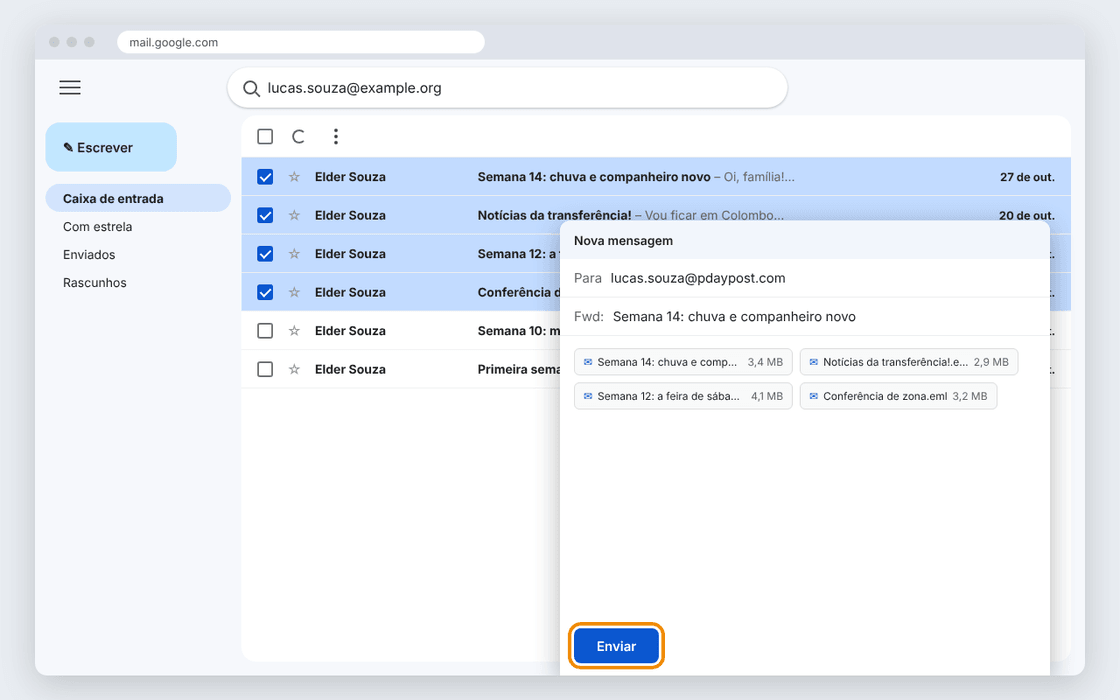
Abra o Gmail no computador e pesquise o e-mail de quem está na missão, para que só as cartas dessa pessoa fiquem na lista.
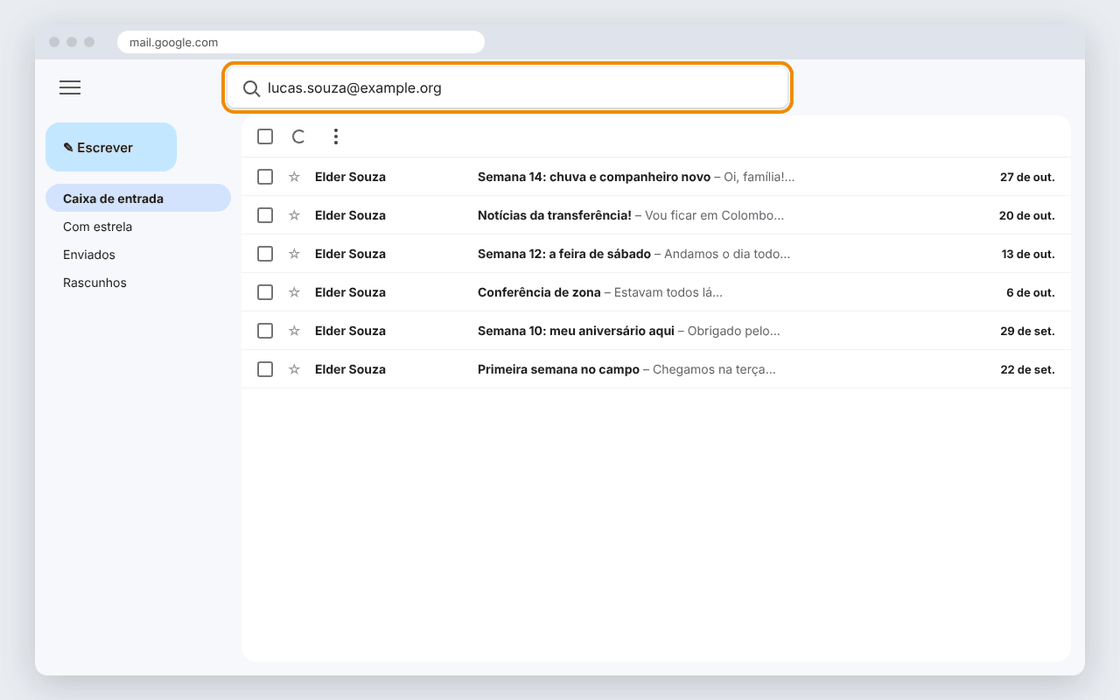
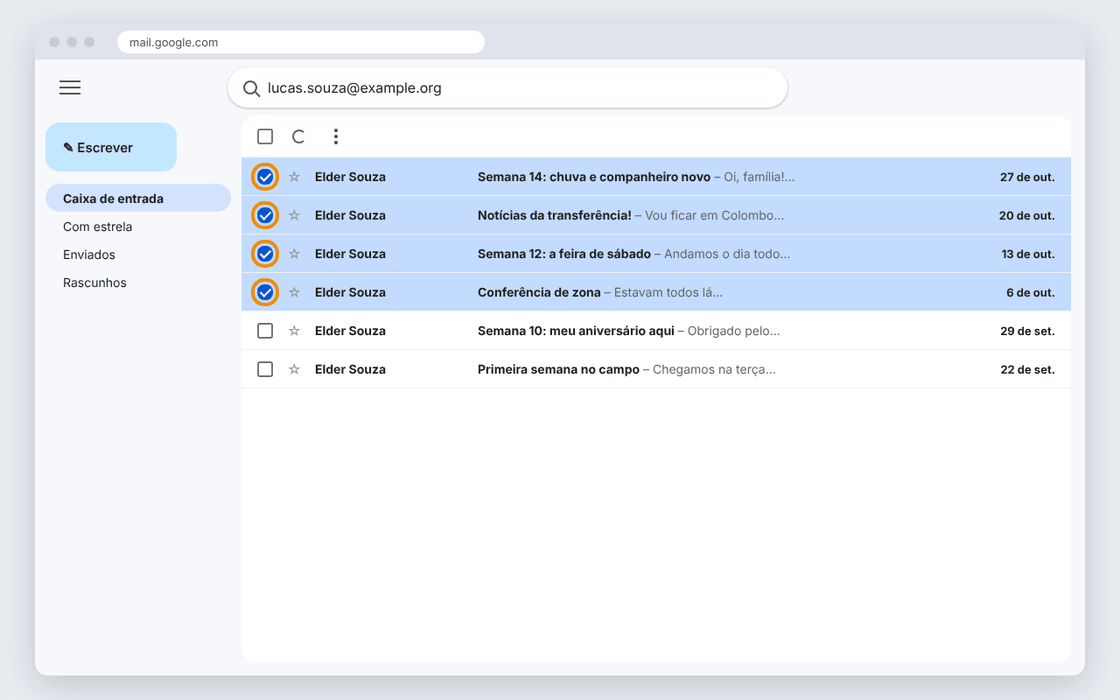
Marque a caixa ao lado de algumas cartas, até 25 MB no total: o Gmail transforma um e-mail maior num link do Drive, que o PdayPost não consegue abrir.
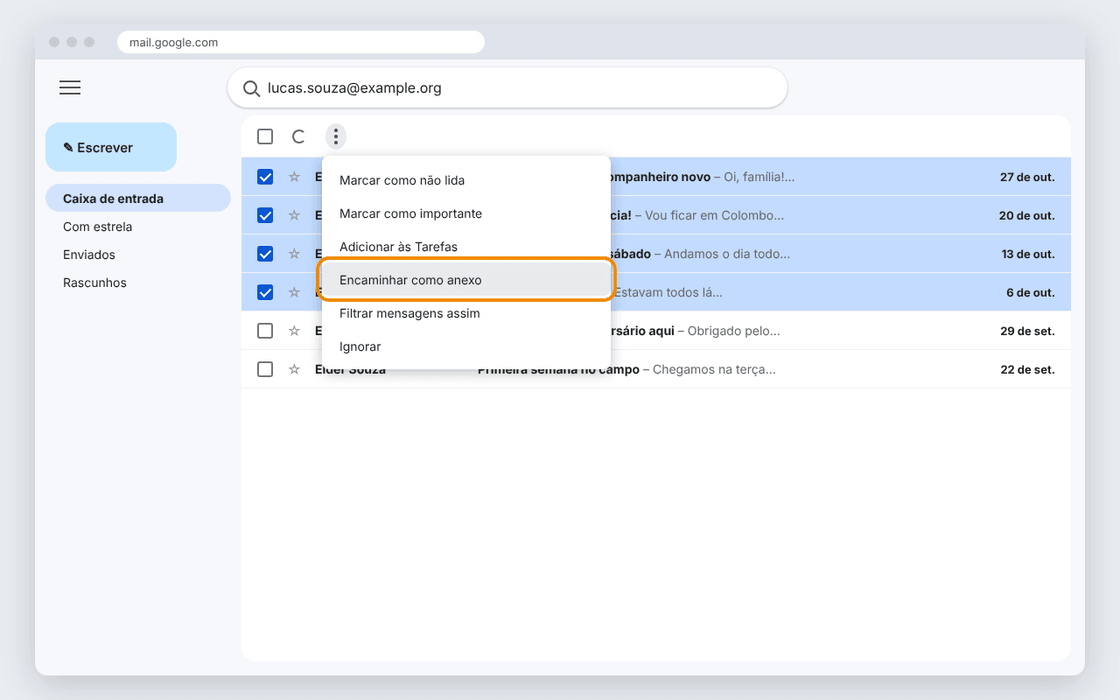
Clique nos três pontinhos acima da lista e depois em Encaminhar como anexo.
Abre um e-mail novo com essas cartas anexadas, cada uma com o seu tamanho. Em Para, digite o endereço PdayPost da sua missão.
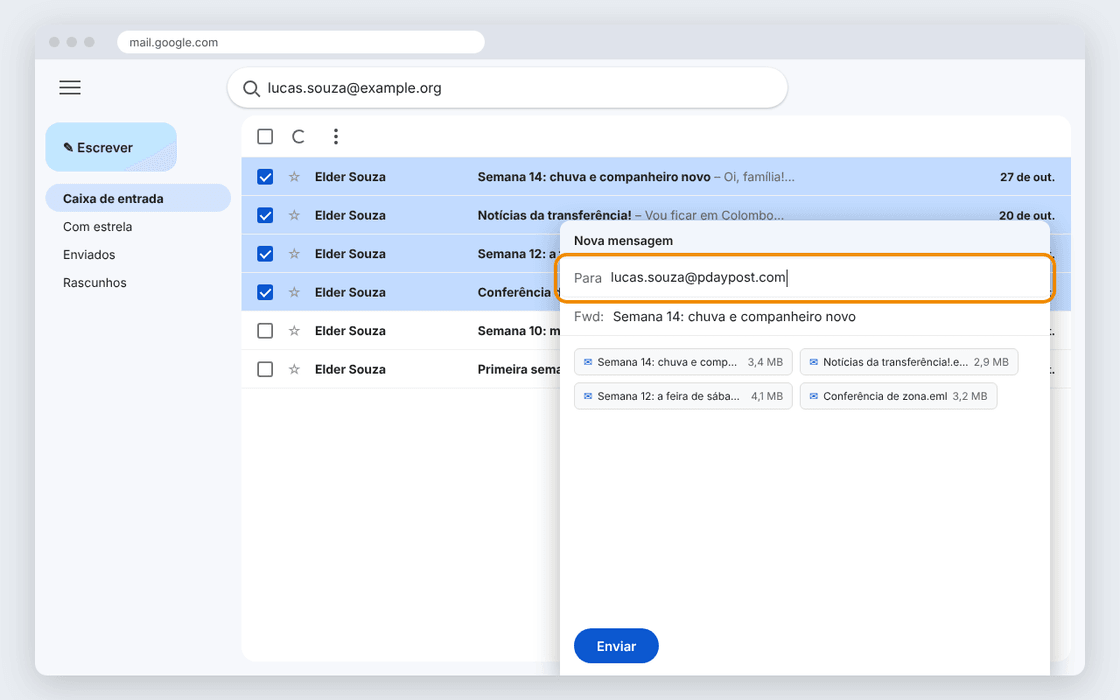
Clique em Enviar. Cada carta chega como uma carta própria, com o dia em que foi escrita. Depois passe para as próximas.


Uma carta só
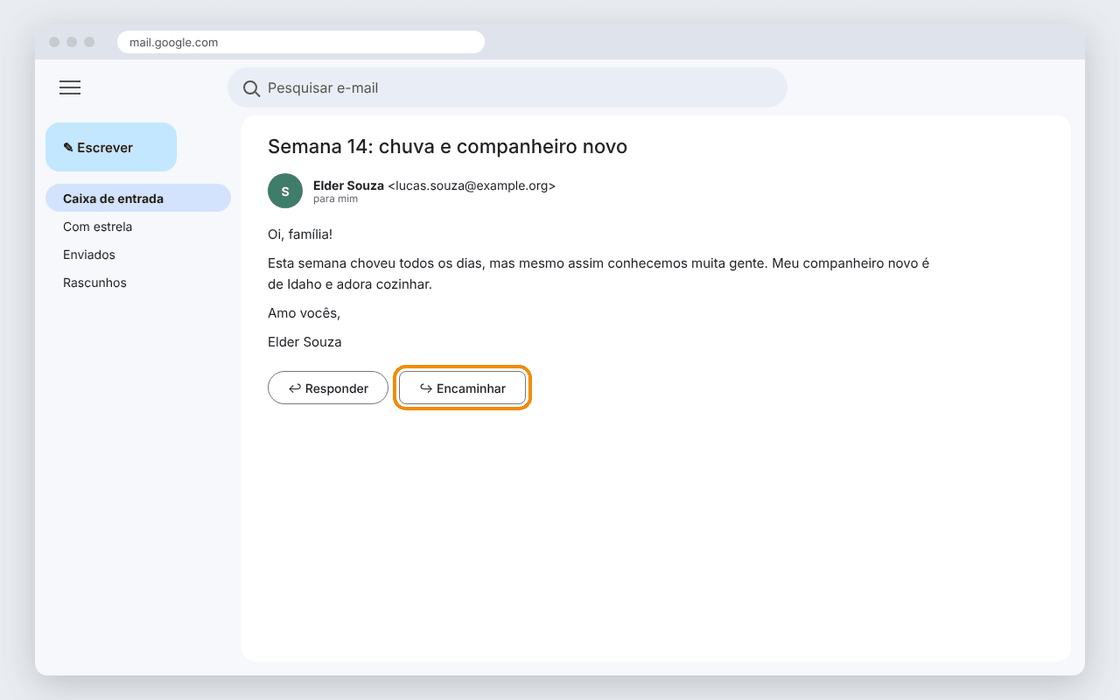
Uma carta só? Abra a carta e clique em Encaminhar, embaixo dela.
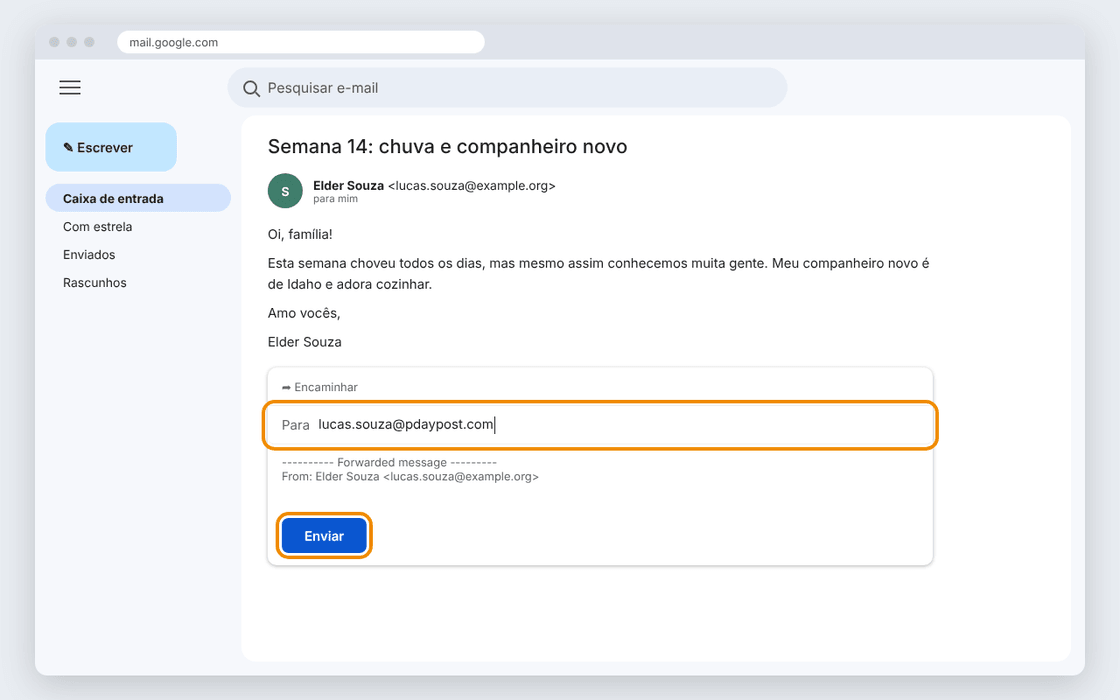
Digite o endereço PdayPost da sua missão em Para e clique em Enviar.


No celular
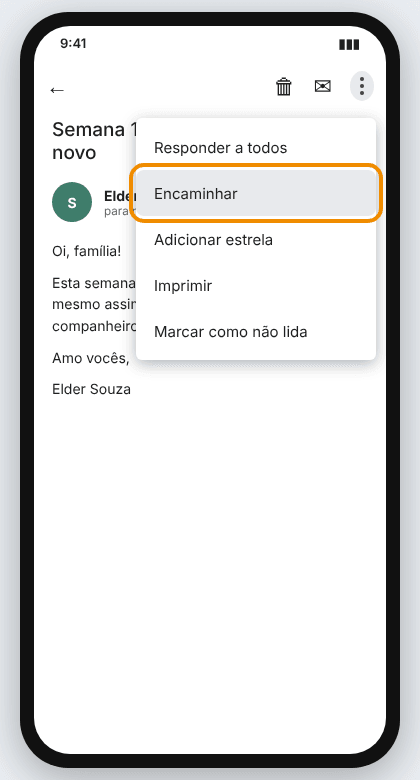
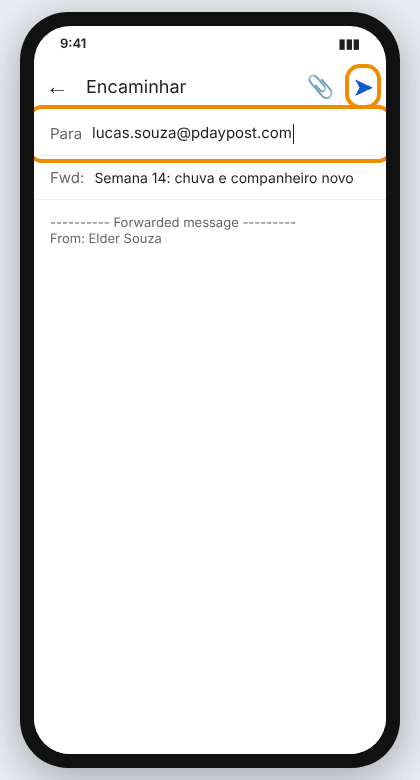
No celular, abra a carta no app do Gmail, toque nos três pontinhos no canto de cima e depois em Encaminhar.
Digite o endereço PdayPost da sua missão em Para e toque na seta de enviar.


Pronto. As cartas aparecem na sua Mission Story em poucos minutos.
Cartas e endereços inventados, só para mostrar os passos.
A carta desta semana.
- Abra a carta.
- Clique em Encaminhar (a seta embaixo da carta, ou os três pontos no alto à direita).
- Digite o endereço da missão em Para e clique em Enviar.
Daqui em diante.
- Num computador, clique na engrenagem, depois em Ver todas as configurações e depois em Encaminhamento e POP/IMAP.
- Clique em Adicionar um endereço de encaminhamento, digite o endereço da missão e confirme.
- O Gmail manda um código de confirmação para esse endereço. Abra o início da missão no PdayPost: o código aparece lá. Digite-o no Gmail e clique em Verificar.
- Nas configurações, abra Filtros e endereços bloqueados e clique em Criar um novo filtro.
- Em De, digite o endereço de onde as cartas chegam e clique em Criar filtro.
- Marque Encaminhar para, escolha o endereço da missão e clique em Criar filtro.
As cartas que já estão lá.
- Pesquise o endereço de onde as cartas chegam para listar só as cartas da missão.
- Marque algumas cartas de cada vez, até 25 MB no total: o Gmail manda um e-mail maior como link do Google Drive, que o PdayPost não consegue abrir.
- Clique nos três pontos acima da lista e escolha Encaminhar como anexo.
- Digite o endereço da missão em Para e envie. Cada carta chega como um e-mail próprio, com a data original. Depois marque as próximas.
Cada carta encaminhada aparece na linha do tempo da missão em poucos minutos, assim que o consentimento de quem está na missão estiver em vigor.