← Todos los servicios de correo
Reenviar desde Gmail
Reenviar es la forma en que las cartas llegan a PdayPost: envías cada correo semanal a la dirección privada de tu misión, y PdayPost lo lee desde allí.
Gmail en la web, en mail.google.com. La app del teléfono puede reenviar una carta; las otras dos maneras se configuran en una computadora.
La dirección de la misión
first.last@pdaypost.com
Cada misión tiene su propia dirección, que aparece en el inicio de la misión al crearla.
Cómo enviar las cartas desde Gmail
Los pasos en video (sin sonido, con subtítulos)
Muchas cartas, unas pocas a la vez, en una computadora
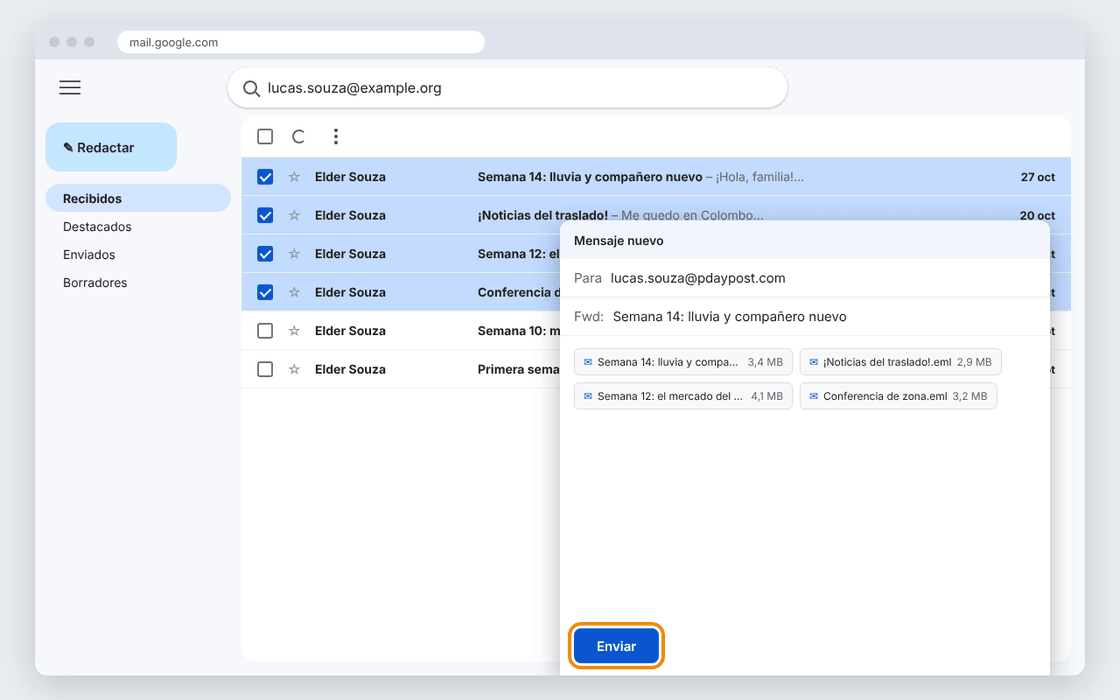
Abre Gmail en una computadora y busca la dirección de correo de quien está en la misión, para que solo queden sus cartas en la lista.
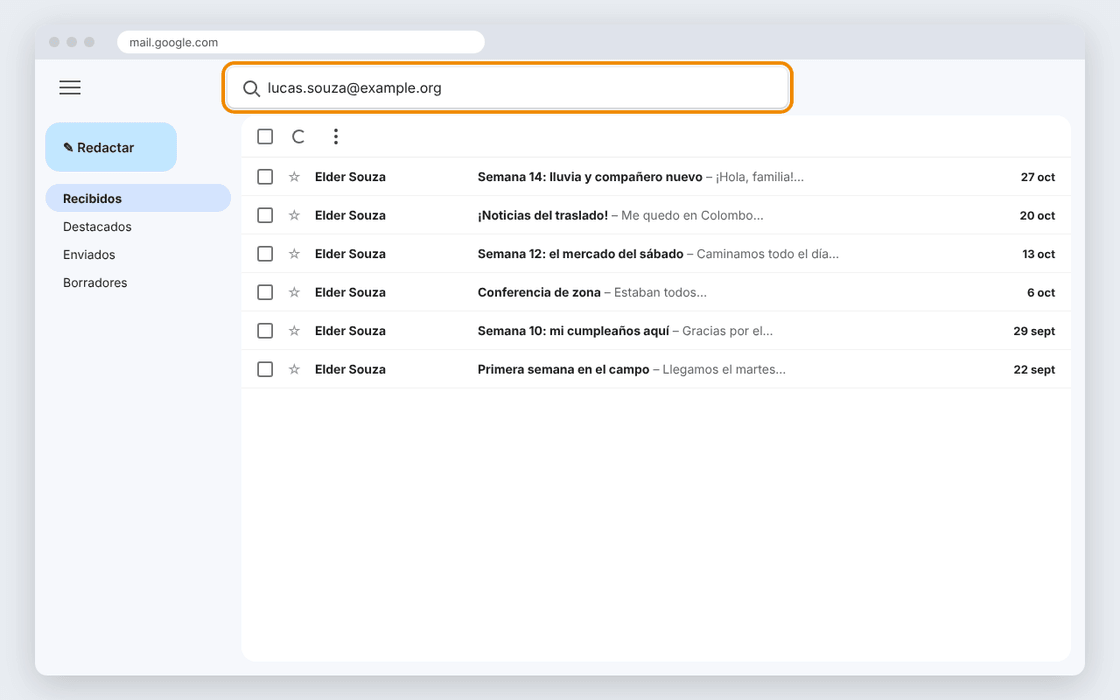
Marca la casilla junto a unas pocas cartas, hasta 25 MB en total: Gmail convierte un correo más grande en un enlace de Drive, que PdayPost no puede abrir.
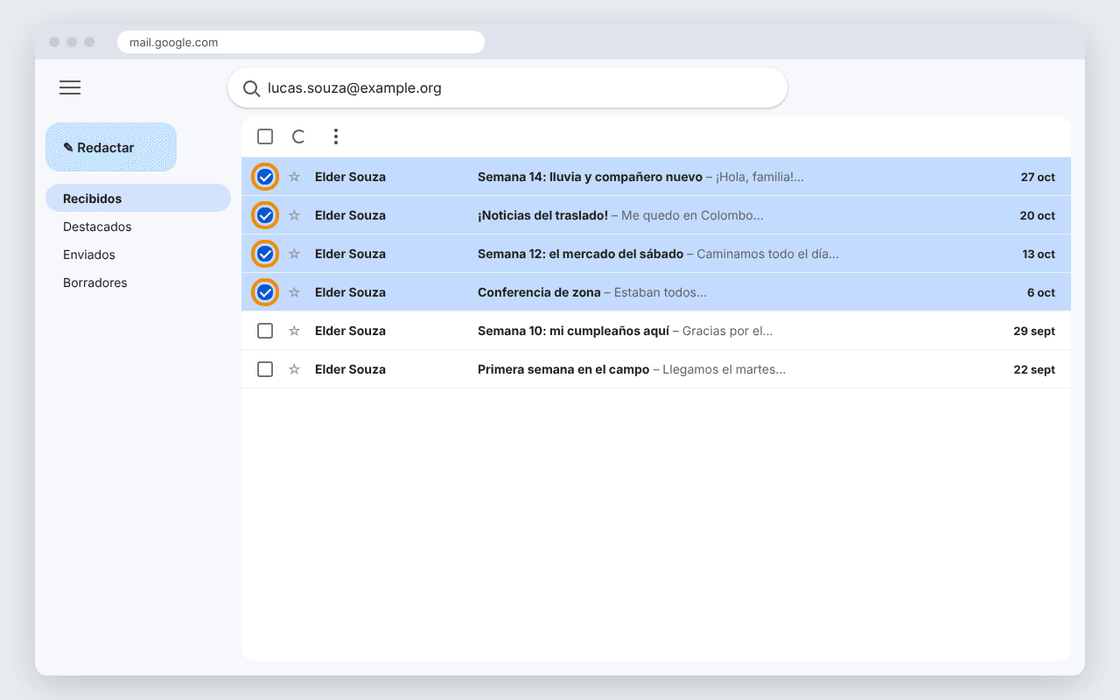
Haz clic en los tres puntos sobre la lista y luego en Reenviar como archivo adjunto.
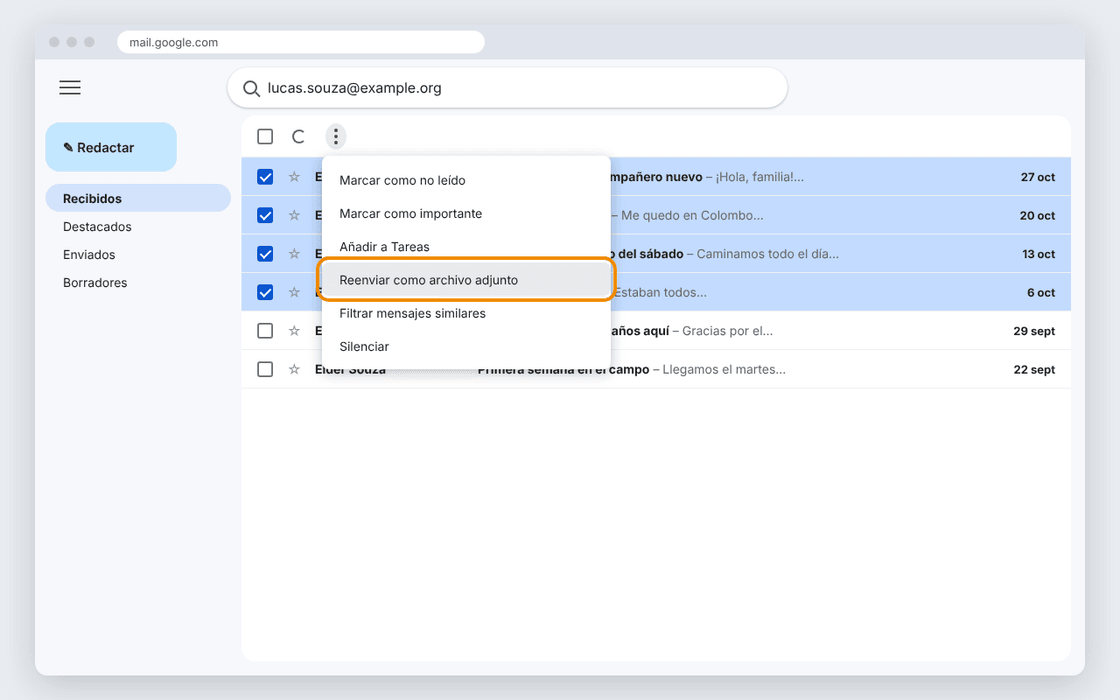
Se abre un correo nuevo con esas cartas adjuntas, cada una con su tamaño. En Para, escribe la dirección PdayPost de tu misión.
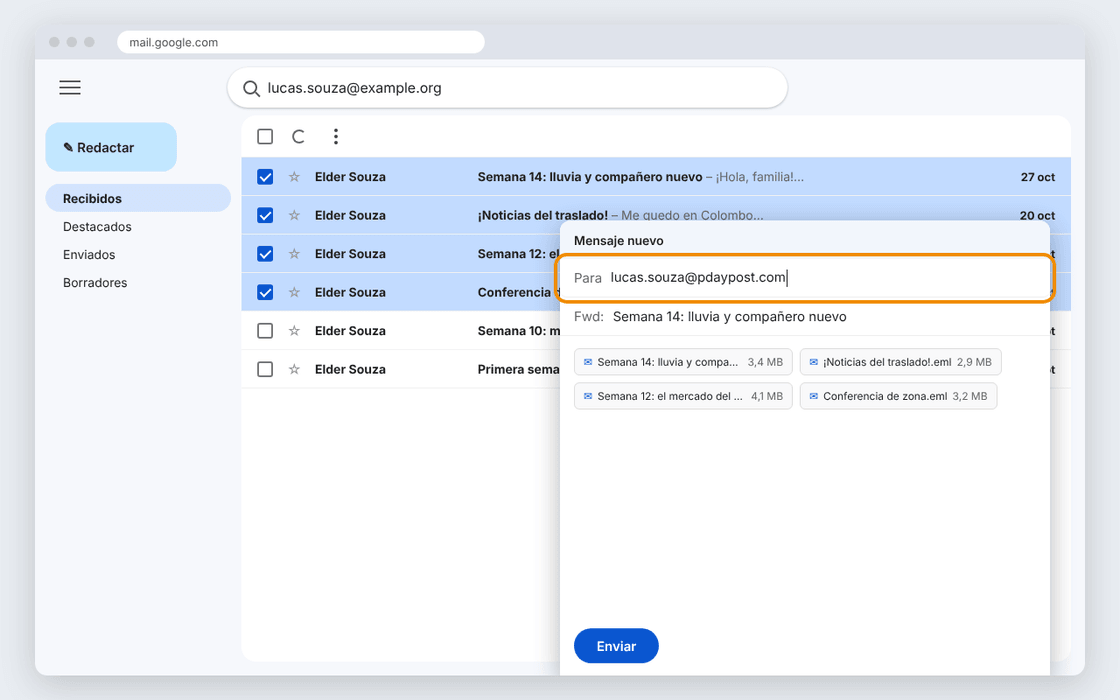
Haz clic en Enviar. Cada carta llega como una carta propia, con el día en que se escribió. Luego sigue con las siguientes.


Una sola carta
¿Solo una carta? Ábrela y haz clic en Reenviar, debajo de ella.
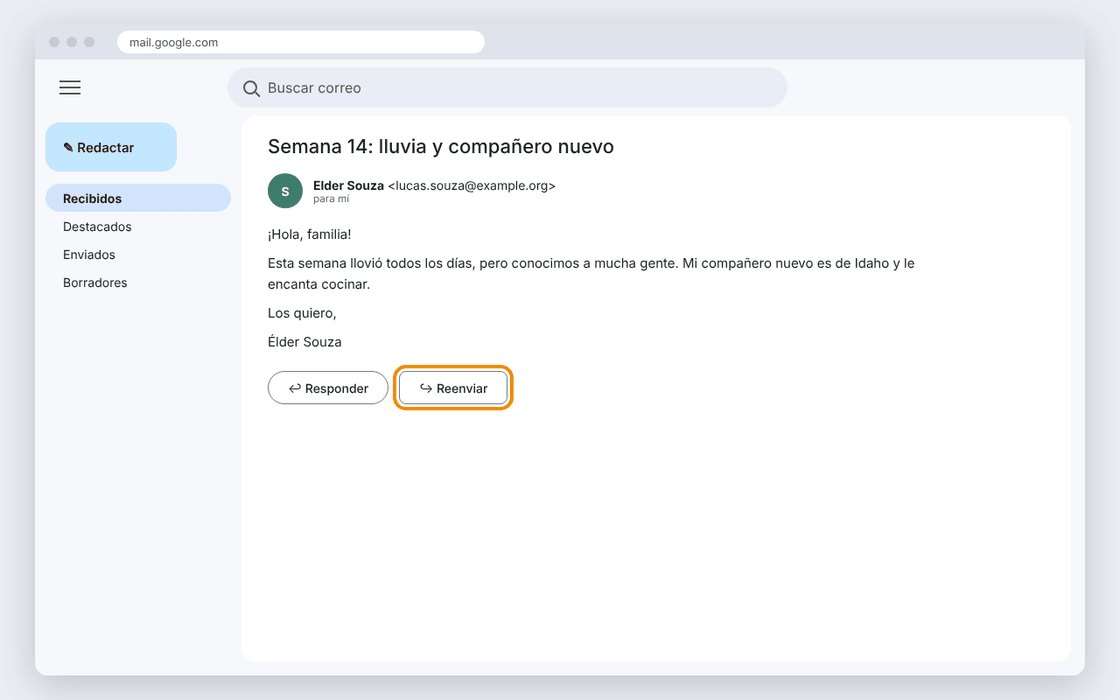
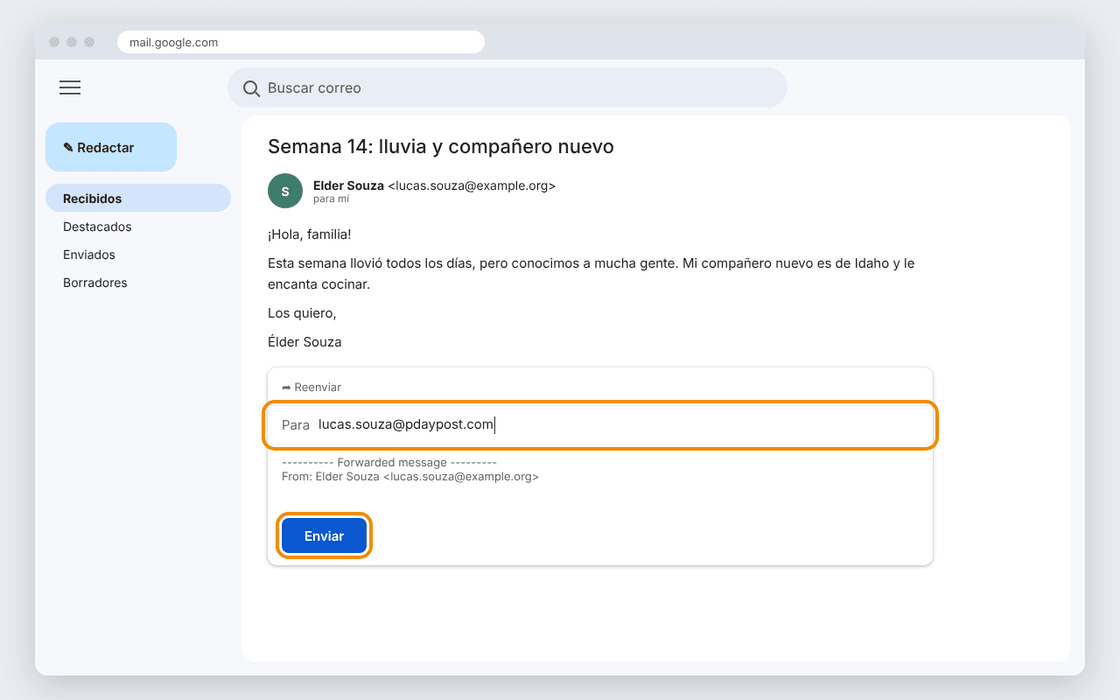
Escribe la dirección PdayPost de tu misión en Para y haz clic en Enviar.


En el teléfono
En el teléfono, abre la carta en la app de Gmail, toca los tres puntos arriba a la derecha y luego Reenviar.
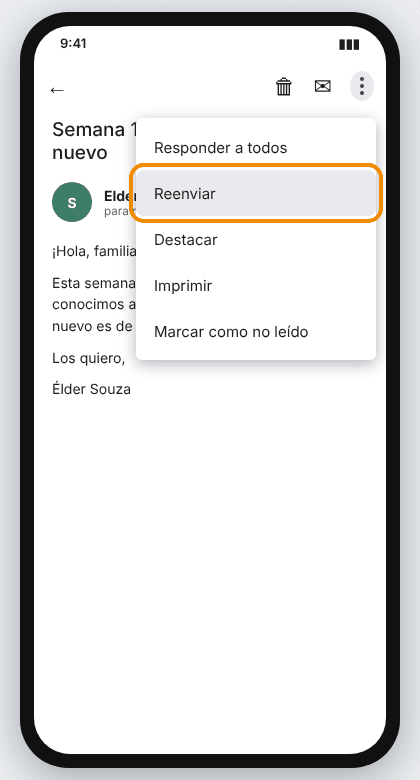
Escribe la dirección PdayPost de tu misión en Para y toca la flecha de enviar.
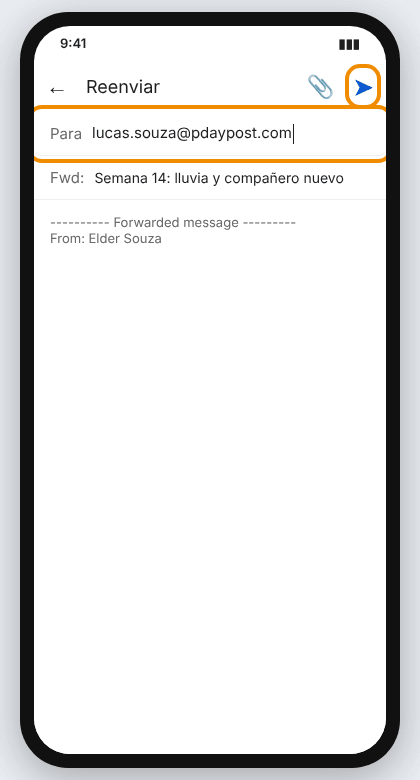


Listo. Las cartas aparecen en tu Mission Story en pocos minutos.
Cartas y direcciones inventadas, para mostrar los pasos.
La carta de esta semana.
- Abre su carta.
- Haz clic en Reenviar (la flecha debajo de la carta, o los tres puntos arriba a la derecha).
- Escribe la dirección de la misión en Para y haz clic en Enviar.
De ahora en adelante.
- En una computadora, haz clic en el engranaje, luego en Ver todos los ajustes y luego en Reenvío y correo POP/IMAP.
- Haz clic en Añadir una dirección de reenvío, escribe la dirección de la misión y confirma.
- Gmail envía un código de confirmación a esa dirección. Abre el inicio de la misión en PdayPost: el código aparece ahí. Escríbelo en Gmail y haz clic en Verificar.
- En los ajustes, abre Filtros y direcciones bloqueadas y haz clic en Crear un filtro.
- En De, escribe la dirección desde la que llegan las cartas y haz clic en Crear filtro.
- Marca Reenviar a, elige la dirección de la misión y haz clic en Crear filtro.
Las cartas que ya están ahí.
- Busca la dirección desde la que llegan las cartas para que solo aparezcan ellas.
- Marca unas pocas cartas a la vez, hasta 25 MB en total: Gmail envía un correo más grande como un enlace de Google Drive, que PdayPost no puede abrir.
- Haz clic en los tres puntos sobre la lista y elige Reenviar como archivo adjunto.
- Escribe la dirección de la misión en Para y envía. Cada carta llega como un correo propio con su fecha original. Luego marca las siguientes.
Cada carta reenviada aparece en la línea de tiempo de la misión en pocos minutos, una vez que el consentimiento de quien está en la misión esté listo.